On ouvre une application en marchant, d’une seule main, avec un réseau faible, pour une demi-minute. Dans ce laps de temps, il faut comprendre où l’on se trouve et faire ce pour quoi on est venu : commander, réserver, payer, suivre un statut. Si cela ne fonctionne pas, l’application est supprimée, et la seconde chance est rare.
Voilà pourquoi le design d’une application mobile ne commence ni par les couleurs ni par les icônes. Il commence par les parcours utilisateurs : qui utilise l’application, dans quelle situation, et en combien d’étapes la personne atteint son but. Voyons comment nous passons des objectifs aux maquettes prêtes pour le développement, et ce qui compte dans une interface pensée pour iOS et Android.
Par où commence le design d’une application
Première question : pourquoi l’application compte pour l’entreprise et pour l’utilisateur. Côté entreprise, l’objectif peut être le réachat, le désengorgement du service client ou la digitalisation d’un processus. Côté utilisateur, il est toujours plus simple : accomplir rapidement une tâche précise. Tant que ces objectifs ne sont pas écrits, débattre des maquettes ne sert à rien, faute d’étalon pour les juger.
Vient ensuite l’audience : qui sont ces personnes, où et quand elles ouvrent l’application, à quel point elles sont à l’aise avec leur téléphone. Un livreur en gants, un manager entre deux réunions et un client sur son canapé le soir ont besoin de trois interfaces différentes, même à fonctionnalités proches.
Parcours utilisateurs et plan des écrans
Un parcours utilisateur, c’est le chemin d’une personne vers son objectif : « a ouvert l’application depuis une notification, a vu le statut de sa commande, a contacté le support ». Pour chaque parcours clé, nous décrivons les étapes, les données nécessaires à chacune et les endroits où l’on risque de se perdre.
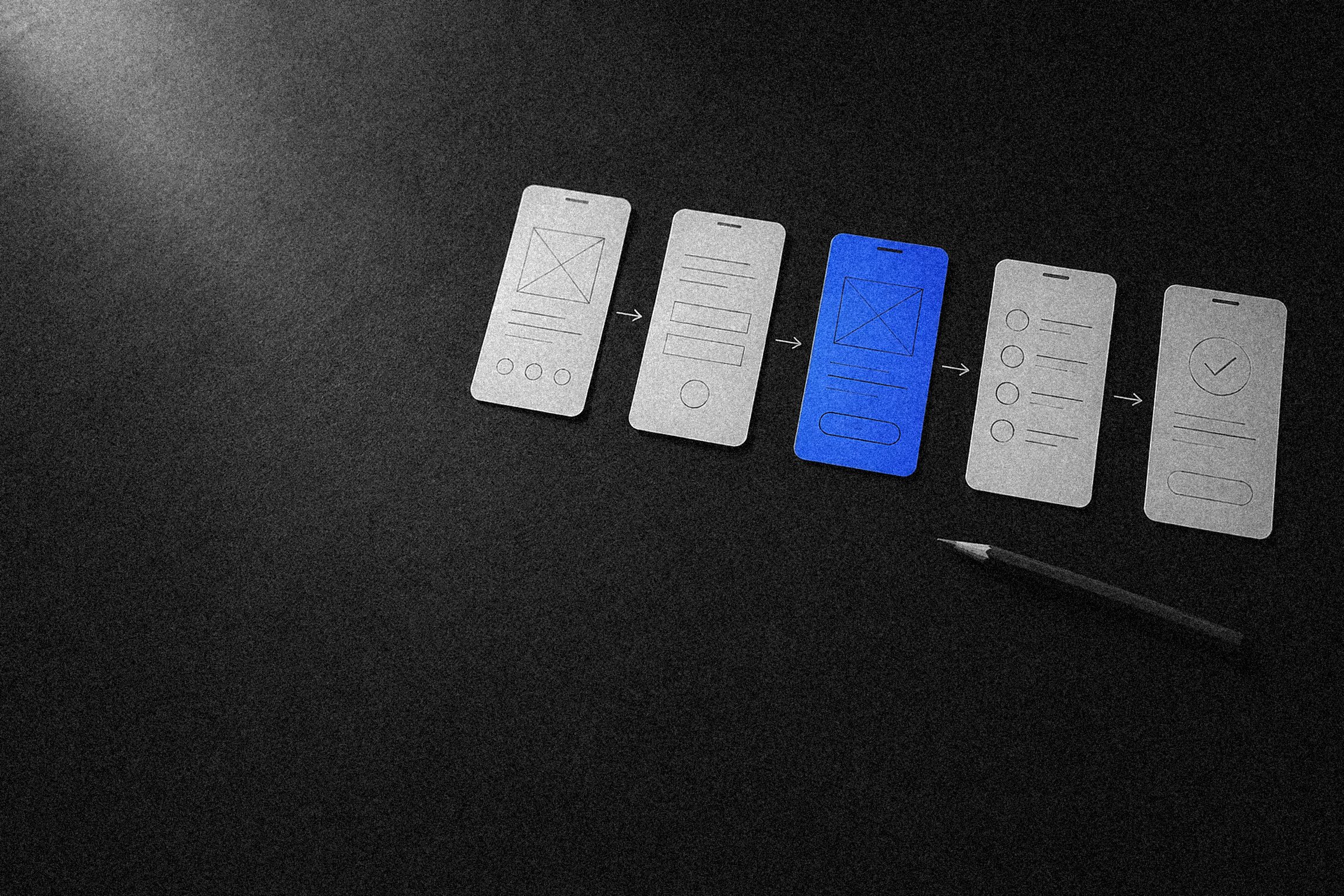
Les parcours se rassemblent dans un plan des écrans : tous les écrans de l’application et les liens entre eux. On y voit tout de suite les écrans superflus, les parcours trop longs et les rubriques qui doivent rester accessibles de partout. Un plan des écrans coûte moins cher que n’importe quelle maquette, et une erreur s’y corrige en quelques minutes.
Navigation et interface de l’application
La navigation répond à deux questions : où suis-je, et comment aller là où je veux ? Les applications mobiles disposent pour cela de modèles bien établis, que les utilisateurs connaissent déjà.
- Barre d’onglets ou navigation inférieure. Trois à cinq rubriques principales en bas de l’écran, accessibles d’un seul geste. Convient à la plupart des applications qui ont plusieurs rubriques d’égale importance.
- Pile d’écrans. On descend en profondeur : liste, fiche, détails. Le retour se fait par un bouton dans l’en-tête ou par un geste.
- Fenêtres modales et panneaux inférieurs. Pour les tâches courtes et autonomes : un filtre, le choix d’une adresse, une confirmation. Ils se ferment sans faire dévier du parcours principal.
- Gestes. Balayer pour revenir, balayer un élément de liste, tirer pour actualiser. Un geste ne doit jamais être le seul moyen d’effectuer une action : tout le monde ne le découvrira pas.
La zone du pouce et la taille des zones tactiles
La plupart du temps, on tient son téléphone d’une main, et le pouce atteint sans effort le bas et le milieu de l’écran. Les coins supérieurs des grands téléphones sont la zone la plus difficile. Les actions principales descendent donc vers le bas : barre d’onglets, bouton principal de l’écran, bouton de paiement. En haut restent le titre, la recherche et les actions rares.
La zone tactile, c’est la surface sur laquelle on peut appuyer. Apple recommande au moins 44×44 pt, Google 48×48 dp. Une icône peut être plus petite, mais pas la zone cliquable qui l’entoure, et deux zones voisines ne doivent pas se chevaucher.
Les actions clés se placent là où le pouce arrive, pas là où il restait de la place.
Onboarding et demandes d’autorisation
L’onboarding, ce sont les premiers écrans après l’installation. Sa mission : amener la personne à un premier résultat utile, pas faire le tour de toutes les fonctionnalités. Trois slides illustrées que tout le monde fait défiler servent rarement à grand-chose. Les aides contextuelles fonctionnent mieux : elles apparaissent au moment où l’on découvre une fonctionnalité.
Mieux vaut aussi repousser l’inscription autant que possible. Si le catalogue, les horaires ou les prix sont consultables sans compte, laissez d’abord les gens voir la valeur, puis demander leur numéro ou leur e-mail.
Comment demander les autorisations
Notifications, localisation, appareil photo, contacts : chaque autorisation est demandée par le système, et sur iOS la fenêtre système ne peut pas être réaffichée. Une fois refusé, l’accès ne s’active plus que dans les Réglages. Depuis Android 13, les notifications exigent elles aussi une autorisation. La demande doit donc arriver au moment où elle a du sens : l’appareil photo quand l’utilisateur appuie sur « Scanner », la localisation quand il choisit une adresse de livraison.
Human Interface Guidelines et Material Design
Apple et Google publient chacun leurs règles d’interface : les Human Interface Guidelines pour iOS et Material Design pour Android. Ce n’est pas un style imposé : elles décrivent le comportement des éléments système et ce qu’attendent les utilisateurs de chaque plateforme. Une application peut avoir sa propre marque et son propre langage visuel, mais mieux vaut ne pas casser les comportements de base.
| iOS (HIG) | Android (Material) | |
|---|---|---|
| Zone tactile minimale | 44×44 pt | 48×48 dp |
| Navigation principale | Barre d’onglets en bas | Navigation inférieure ou tiroir de navigation |
| Retour | Bouton dans l’en-tête et balayage depuis le bord gauche | Geste système ou bouton Retour |
| Police système | San Francisco, Dynamic Type | Roboto, mise à l’échelle en sp |
| Action principale | Bouton dans l’en-tête ou en bas | Souvent un bouton flottant (FAB) |
| Choix dans une liste ou d’une date | Sélecteurs à roulette, panneaux inférieurs | Boîtes de dialogue et menus déroulants |
Les points communs l’emportent sur les différences : les deux guidelines demandent de grandes zones tactiles, un texte lisible, une hiérarchie claire et le respect des réglages système. Le design d’une application iOS et Android repose en général sur un seul design system, et les différences se traitent dans la navigation, les composants système et les gestes. L’application reste ainsi reconnaissable sans paraître étrangère sur aucune des deux plateformes.
Les états d’écran : vide, chargement, erreur, hors ligne
Dans les maquettes, un écran est souvent dessiné dans sa version idéale : données chargées, liste remplie, connexion parfaite. La réalité est tout autre, et c’est précisément là que les applications ont l’air cassées. Pour chaque écran, nous concevons ces états :
- Vide. Pas encore de commandes, de favoris ni de messages. L’écran explique ce qui apparaîtra ici et propose une première action.
- Chargement. Des squelettes à l’emplacement du contenu plutôt qu’un indicateur qui tourne sans fin. Pour les opérations longues, une barre de progression.
- Erreur. Un texte simple sur ce qui s’est passé et quoi faire, avec un bouton Réessayer. Pas de codes d’erreur.
- Hors ligne. Ce qui a déjà été chargé reste consultable sans connexion, et les actions concernées sont mises en file d’attente puis envoyées plus tard.
Les états ne sont pas un détail à régler par les développeurs. S’ils ne sont pas conçus, ils seront improvisés au fil de l’eau, et chaque rubrique les traitera à sa manière.
Accessibilité : taille du texte, contraste, mode sombre
Beaucoup d’utilisateurs agrandissent la police système de leur téléphone. L’interface doit suivre : le texte passe à la ligne, les boutons grandissent, rien n’est tronqué. La vérification est simple : activez le grand texte dans les réglages du téléphone et parcourez les principaux parcours.
Selon les WCAG, le contraste entre texte et fond doit atteindre au moins 4,5 pour 1 pour le texte courant et 3 pour 1 pour le grand texte. Un gris sur fond gris clair fait de l’effet en présentation et devient illisible en plein soleil. L’information ne doit pas reposer sur la seule couleur : une erreur dans un champ se signale aussi par un texte.
Les utilisateurs activent le mode sombre au niveau du système et s’attendent à ce que les applications le prennent en charge. Ce n’est pas une inversion des couleurs : il faut ses propres nuances de fond, des accents atténués, et une vérification du contraste et des illustrations. Si les couleurs sont définies dès le départ comme des tokens du design system, le mode sombre devient un second jeu de valeurs, pas un redessin de chaque écran.
Prototype et tests utilisateurs
Le prototype est une maquette cliquable de l’application, qu’on peut parcourir avant le début du développement. Nous le construisons d’abord en simples blocs gris, pour que la discussion porte sur la logique et non sur les couleurs. Une fois la structure validée, le design visuel devient à son tour cliquable.
Tester ne demande pas de laboratoire. Cinq ou six personnes du public cible, un téléphone avec le prototype et une liste de tâches suffisent : « trouvez le point de retrait le plus proche », « déplacez votre rendez-vous à demain ». Nous observons où l’on hésite, où l’on appuie au mauvais endroit, ce que l’on ne voit pas. Chacun de ces moments est une correction qui coûte quelques heures sur un prototype et des semaines sur un code terminé.
Le design system et la transmission aux développeurs
Les développeurs ne reçoivent pas une série d’images, mais un système de composants, de règles et de tokens. Son degré de complétude décide si l’application finale ressemblera aux maquettes.
- Composants. Boutons, champs, cartes, listes, panneaux inférieurs, avec tous leurs états : par défaut, appuyé, désactivé, erreur, chargement.
- Espacements et grille. Un pas d’espacement, par exemple 4 ou 8, les marges d’écran, les règles pour les différentes tailles de téléphone et les zones sûres autour de l’encoche et de la barre de gestes.
- Typographie et couleurs. Styles de texte et tokens de couleur pour les thèmes clair et sombre.
- Animations. Transitions entre écrans, apparition des panneaux, retour visuel au toucher : durée, courbe d’accélération, enchaînements. Mieux vaut les montrer dans un prototype ou une vidéo que les décrire.
- Icônes et illustrations. En vectoriel, aux bonnes tailles, avec des noms explicites.
Le designer reste impliqué pendant le développement : il répond aux questions, vérifie les builds et valide les écrans. Le design d’une application s’achève à la recette du build, pas à la livraison des maquettes.
Les visuels pour les stores : icône et captures d’écran
La fiche App Store et Google Play fait aussi partie du design : c’est là que l’on décide d’installer ou non. L’icône doit rester lisible en petit et sur n’importe quel fond d’écran : une image simple, sans petit texte. L’App Store demande une icône de 1024×1024 pixels, Google Play une de 512×512.
Les captures ne sont pas de simples copies d’écran : elles racontent une courte histoire, avec un bénéfice et une grande légende sur chacune. Les deux ou trois premières sont visibles directement dans les résultats de recherche, c’est donc là que vont les arguments essentiels. Google Play exige en plus une image de présentation de 1024×500. Les stores modifient de temps en temps leurs exigences de taille et de nombre de captures : vérifiez-les dans la documentation à jour avant de publier.
Autres erreurs courantes :
- transposer un site dans une application à l’identique, menu hamburger et pages interminables compris ;
- un design unique pour les deux plateformes, sans égard pour les gestes et la navigation système ;
- demander toutes les autorisations dès le premier écran ;
- un onboarding de cinq slides avant la moindre action utile ;
- des états d’erreur et hors ligne jamais pensés.
Étapes et checklist du design d’application mobile
- Objectifs et audience. Nous définissons les objectifs de l’entreprise et des utilisateurs, étudions les concurrents et les situations dans lesquelles on ouvre l’application.
- Parcours et plan des écrans. Nous décrivons les chemins clés et construisons la structure de l’application.
- Prototype. Nous réalisons une maquette cliquable et la testons avec des utilisateurs.
- Style visuel. Nous proposons plusieurs pistes sur les écrans clés et choisissons une direction.
- Maquettes et design system. Nous dessinons chaque écran et chaque état pour iOS et Android, et rassemblons composants et tokens.
- Transmission et suivi. Nous préparons les visuels pour les stores, accompagnons le développement et vérifions les builds.
Avant de passer au développement, parcourez une courte checklist :
- les parcours clés comptent le moins d’étapes possible et ont été testés avec de vraies personnes ;
- les actions principales sont dans la zone du pouce, et les zones tactiles font au moins 44 pt et 48 dp ;
- la navigation et le geste de retour fonctionnent comme l’attendent les utilisateurs de chaque plateforme ;
- les autorisations sont demandées en contexte, avec une explication ;
- chaque écran a ses états vide, chargement, erreur et hors ligne ;
- l’interface tient avec le grand texte système, et le contraste respecte les WCAG ;
- il existe un mode sombre, ou une décision assumée de ne pas en faire ;
- composants, espacements, couleurs et animations sont documentés dans le design system ;
- l’icône, les captures et les visuels pour l’App Store et Google Play sont prêts.
Agence de développement d’application mobile, nous concevons des applications de bout en bout : de l’étude de l’audience et des parcours au design, au développement et à la publication sur les stores. Des exemples sont à découvrir sur notre page réalisations.
Questions fréquentes
Faut-il un design distinct pour iOS et pour Android ?
En général, non. On crée un design system et un style visuel communs, puis on traite les différences dans la navigation, les composants système, les gestes et les boîtes de dialogue. On gagne du temps, et l’application se comporte malgré tout comme l’attendent les utilisateurs de chaque plateforme.
Peut-on lancer le design sans cahier des charges ?
Oui, à condition que les objectifs et l’audience soient clairs. Les parcours, le plan des écrans et le prototype deviennent eux-mêmes la base du cahier des charges, et permettent d’estimer le développement plus facilement qu’une description écrite.
Combien d’écrans faut-il concevoir ?
Cela dépend des parcours. Comptez non seulement les écrans principaux, mais aussi leurs états, les fenêtres modales et l’onboarding : un seul écran du plan se transforme souvent en plusieurs maquettes.
Quelle différence entre le prototype et le design d’une application ?
Le prototype vérifie la logique : quels écrans existent, ce qu’ils contiennent et comment on passe de l’un à l’autre. Le design traite l’apparence, les composants et les détails. On valide d’abord le prototype, puis vient le design ; sinon, il faut retravailler la logique dans des maquettes déjà finies.